Kali Linux Üzerinde OpenVAS Kurulumu
OpenVAS (aslen GNessUs olarak bilinen Açık Güvenlik Açığı Değerlendirme Sistemi), güvenlik açığı taraması ve güvenlik açığı yönetimi sunan birkaç servis ve aracın yazılım frameworküdür. OpenVAS, Open Source bir program olmasına karşın Ticari açık tarama uygulamaları kadar etkilidir. Program içerisinde 3 milyona yakın zafiyet analiz paketleri bulunmaktadır. OpenVAS güvenlik açıklarını bulmakla beraber bu açıkların nasıl kapatılacağı ile ilgili de bilgilendirme yapar. Bu yazıda Kali Linux üzerinde OpenVAS kurulumu hakkında bilgi veriyor olacağım.
Not: OpenVAS artık GVM olarak anılmaktadır. Daha önceden yazmış olduğum bu makale geçerliliğini yitirdiğinden dolayı güncel komut setlerine göre tekrardan düzenlenmiştir. (11/01/2021)
İsterler
- Kali Linux İşletim Sistemi
- Minimum 8GB RAM
- Minimum 4 Core CPU
OpenVAS Kurulum
OpenVAS ve bağımlılıklarını Kali Linux sisteminize kurmak için aşağıdaki komutu çalıştırmanız yeterlidir:
sudo apt-get update && apt-get install gvm
Kurulum işlemine devam etmek için aşağıdaki komutu çalıştırıyoruz. Bu komut, sisteme çok sayıda Ağ Güvenlik Açığı Testi (NVT) ve imza indirecektir. Kurulumun tamamlanması biraz zaman alacaktır.
sudo gvm-setup
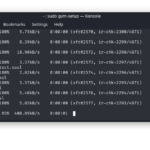
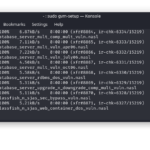
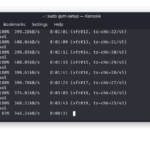
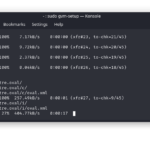
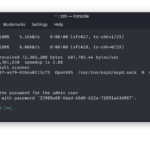
Kurulum işlemi tamamlandığında, gerekli tüm OpenVAS işlemleri başlatılır ve web arayüzü otomatik olarak açılır. Web arayüzü yerel olarak 9392 portunda çalışıyor ve şu adresten erişilebilir: https://localhost:9392 . OpenVAS ayrıca bir yönetici hesabı oluşturacak ve kurulum çıktısının son bölümünde görüntülenen bu hesap için otomatik olarak bir şifre atayacaktır. Oluşturulan şifreyi kayıt ediniz. Bknz: OpenVAS Setup 6
OpenVAS servislerini çalıştırmak için aşağıdaki komutu kullanıyoruz:
sudo gvm-start
awk: fatal: cannot open file `/etc/default/greenbone-security-assistant’ for reading (No such file or directory)
Aşağıdaki komut ile greenbone-security-assistant dosyasını oluşturuyorum.
vi /etc/default/greenbone-security-assistant
Oluşturmuş olduğum dosyanın içine aşağıdaki parametreyi girdikten sonra kayıt ediyorum.
GSA_ADDRESS=0.0.0.0
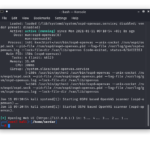
Ardından tekrar servisi çalıştırdığımda sorunsuz olarak Web Servisi de ayağa kalkıyor:
sudo gvm-start
Parola Sıfırlama & Yeni Kullanıcı Oluşturma
Şifreyi not etmeyi unuttuysanız, yönetici şifresini aşağıdaki komutları kullanarak değiştirebilirsiniz. Ya da yeni bir kullanıcı oluşturabilirsiniz.
sudo runuser -u _gvm -- gvmd --create-user=Admin --new-password=12345
Bu kısımda da başıma şöyle bir şey geldi. Yeni şifre verdikten sonra OpenVAS arayüzüne vermiş olduğum şifre ile değil de şifre değiştirme komutundan sonra konsolda oluşan output ile oturum açabildiğimi farkettim. Bunun da nedeni vermiş olduğum şifreyi database’e encrypted olarak yazıyor olmasıdır.

Bir sonraki adım, web tarayıcımızdan https://localhost:9392 adresine giriş yaptıktan sonra self-signed certificate uyarısını kabul etmek ve web arayüzünde oturum açmak için otomatik olarak oluşturulan yönetici kimlik bilgilerini kullanmaktır:

Web arayüzüne giriş yaptıktan sonra Greenbone Security Assistant kontrol paneline yönlendirildik. Bu noktadan itibaren, güvenlik açığı taramalarını yapılandırmaya ve çalıştırmaya başlayabiliriz.

OpenVAS’ı başlatma ve durdurma
Tarama işlemlerine geçmeden önce işaret etmek istediğim son adım OpenVAS hizmetlerinin nasıl başlatılacağı ve durdurulacağıdır. OpenVAS servisleri çok fazla gereksiz kaynak tüketebilir ve bu nedenle OpenVAS kullanmadığınızda bu hizmetleri sonlandırmanız önerilir.
Servisleri durdurmak için aşağıdaki komutu çalıştırın:
sudo gvm-stop
OpenVAS servislerini tekrardan çalıştırmak için:
sudo gvm-start
OpenVAS Tarama Testi
Kurulum kısmında herhangi bir sorun olup olmadığını anlamak için Windows 10 işletim sistemi yüklü cihazıma tarama işlemi başlattım.

Sonuç
- 3 High
- 20 Medium
- 1 Low
olmak üzere cihazımda toplam 24 adet açık bulundu ki taramayı kullanıcı bilgisi vermeden yapmıştım. Zafiyet taraması yaparken sisteminizde bulunan yetkili bir kullanıcı kullanırsanız raporunuz daha detaylı çıkacaktır.
Kurulumumuz tamamlandı bir sonraki yazı OpenVAS ile zafiyet analizi nasıl yapılır
OpenVAS resmi sitesi