Önceki yazımda pfSense 2.4.5 kurulumundan bahsetmiştim. Yine Open Source materyaller kullanarak (MySQL, Freeradius ve Captive Portal) hotspot kurulumuna göz atalım. Yazı sonunda ister önceden tanımlanmış yerel kullanıcı ile isterseniz T.C. Kimlik Numarası ile kimlik doğrulama gerçekleştirip, kullanıcının internete çıkmasını sağlamış olacağız. Bu sayede misafir kullanıcıların yapmış olduğu erişimler 5651’e göre loglanmış olacaktır. İstendiği takdirde Session ve DHCP loglarını pfSense’ten SIEM’e syslog protokolü ile gönderilebilirsiniz.
Devam etmeden önce bu yazıdan sonra yayınlamış olduğum Ghost Script ile pfSense Hotspot Yapılandırması yazısına geçebilirsiniz. Ghost Script ile gelişmiş yönetim paneline sahip olabileceğiniz gibi ayrıca misafirlerinizi T.C. Kimlik No, SMS ve Fiş (Voucher) doğrulama metotları ile internete çıkmasını sağlayabileceksiniz.
İşlemler sırasında çok fazla kopyala yapıştır kullanıcağımızdan ve VMware konsolunda yapamayacağımızdan dolayı sshd servisi enable etmemizde fayda var. Hem de bu sayede daha efektif çalışmış olacağız. (14 sonrasında y ile onaylıyoruz)
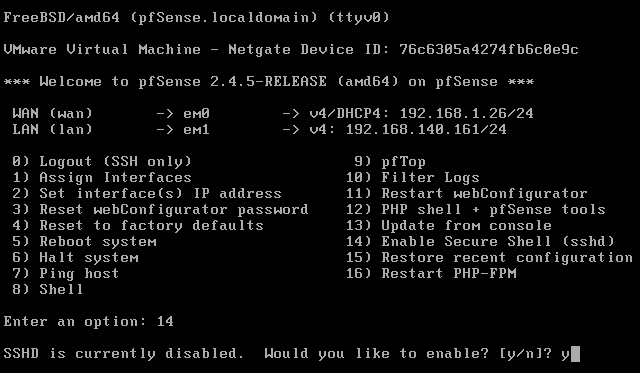
Artık SSH (Port 22) ile pfSense komut satırına geçiş yapabiliriz. Web Console’da giriş yaparken varsayılan kullanıcı admin olmasına karşın komut satırında root kullanıcısını kullanıyor olacağız. Şifre ise admin şifresi ile aynıdır. Giriş yaptıktan sonra 8 seçeneği ile komut satırına düşmemiz gerekmektedir.
PuTTY

FreeBSD Reposunun Aktif Edilmesi:
Dosya içeriğini düzenlerken “nano” kullanacağım ilk olarak aşağıdaki komutla kurulumunu gerçekleştiriyoruz.
pkg install nano
Sonrasında FreeBSD reposunu kullanabilmemiz için 2 dosyada düzenleme yapmamız gerekmektedir. Aşağıdaki dosyalarda FreeBSD: { enabled: no } parametresini FreeBSD: { enabled: yes } olarak değiştiriyoruz.
nano /usr/local/etc/pkg/repos/pfSense.conf
nano /usr/local/etc/pkg/repos/FreeBSD.conf
Bilmeyenler olabilir, nano ile düzenlemiş olduğumuz dosyayı CTRL + X tuş kombinasyonundan sonra Y ve son olarak Enter tuşu ile kayıt ediyoruz.
FreeBSD reposunu aktif ettiğimize göre repoyu aşağıdaki komut ile güncelliyoruz:
pkg update
MySQL, Compact, MySQLi ve SOAP Kurulumu:
Aşağıdaki komutları sırayla çalıştırıyoruz:
pkg install mysql57-server
pkg install compat9x-amd64
pkg install php72-mysqli
pkg install php72-soap
pkg install openssl
Kurulumlar tamamlandıktan sonra pfSense reboot edildiğinde bile MySQL servisinin otomatik olarak başlaması için aşağıdaki komutu giriyoruz:
echo 'mysql_enable="YES"' > /etc/rc.conf
MySQL servisinin dosya uzantısı *.sh ile bitmeli bu yüzden mysql-server dosyasının adını mysql-server.sh ile değiştiriyoruz.
mv /usr/local/etc/rc.d/mysql-server /usr/local/etc/rc.d/mysql-server.sh
Her ihtimale karşın mysql-server.sh dosyası içinde bulunan : ${mysql_enable=”NO”} parametresini : ${mysql_enable=”YES”} olarak değiştiriyoruz. Bunun için de aşağıdaki gibi ilgili dosyayı nano ile düzenlememiz gerekmektedir.
nano /usr/local/etc/rc.d/mysql-server.sh
pfSense’i yeniden başlatıyoruz. Bu kısımı atlarsanız mysql_secure_installation çalışmayacaktır. pfSense ayağa kalktığında tekrar konsola bağlantı sağlıyoruz ve 8 ile yine komut satırına düşüyoruz. Aşağıdaki komut ile bizden MySQL root kullanıcısının şifresini değiştirip değiştirmek istemediğimizi soracaktır. y|Y ile değiştiriyoruz. Buraya verdiğiniz şifreyi not alın daha sonra kullanacağız. Geri kalan soruları Enter tuşu ile geçebilirsiniz.
/usr/local/bin/mysql_secure_installation
MySQL servisi çalışıyor mu konrol etmek için
service mysql-server.sh status
Şuna benzer bir çıktı ile karşılaşmalısınız, pid değişiklik gösterebilir.
mysql is running as pid 57047.
MySQL Veritabanı / Tablo oluşturma
Root kullanıcısı ile MySQL’e bağlanıyoruz. Bizden MySQL’deki root kullanıcsının şifresini isteyecek
mysql -u root -p
Bu arada unutmadan root şifresi password policy’e takılıp expire olabiliyor. MySQL sunucusuna bağlantı sağlanamayınca FreeRadius servisi çalışmıyor. Sorun çıkarmaması adına aşağıdaki SQL sorgusunu çalıştırıyoruz. ‘Şifreniz’ alanı MySQL root kullanıcısının şifresi ile değişmeli.
ALTER USER 'root'@'localhost' IDENTIFIED BY 'Şifreniz',
       'root'@'localhost' PASSWORD EXPIRE NEVER;
Sonrasında radius adında bir veritabanı oluşturuyoruz ve çıkıyoruz.
CREATE DATABASE radius;

exit
Buradaki sql uzantılı dosyayı WinSCP tarzı bir programla pfSense’e gönderdikten sonra, aşağıdaki komutla önceden oluşturmuş olduğumuz radius veritabanına import ediyoruz. Yine root kullanıcımızın şifresini girmemiz gerekecek.
mysql -u root -p radius < radius.sql
nano /usr/local/etc/pkg/repos/pfSense.conf
nano /usr/local/etc/pkg/repos/FreeBSD.conf
FreeRadius Kurulumu ve Yapılandırması:
Bundan sonraki işlemleri Web Console’dan yapacağız. Admin kullanıcımız ve şifremiz ile login oluyorz.
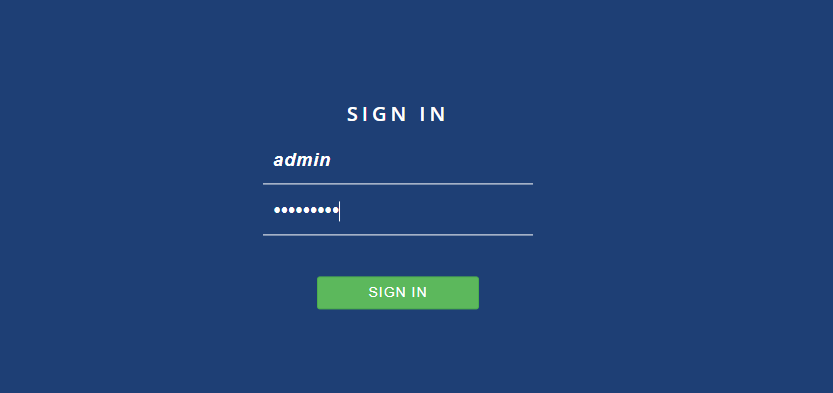
System > Package Manager > Available Packages kısmından freeradius3 paketini install butonu sonrasında Confirm butonu ile kuruyoruz. Kurulum esnasında sayfayı yenilemeyin ya da sayfadan ayrılmayın. Aşağıdaki gibi bir çıktı ile karşılaştığınızda kurulum tamamlanmış demektir.
Please visit Services > FreeRADIUS menu to configure the package.

EAP certificate configuration is required before using the package.
Visit System > Cert. Manager and create a CA and a server certificate.
After that, visit Services > FreeRADIUS > EAP tab and complete
the 'Certificates for TLS' section (and, optionally, also the 'EAP-TLS' section.)
>>> Cleaning up cache... done.
Success
FreeRadius Nas / Clients
Sonra Services > FreeRadius sekmesine gidiyoruz Nas/Clients kısmını aşağıdaki gibi ayarlıyoruz. Client Shared Secret’i not alın sonra bunu kullanıyor olacağız.

FreeRadius Interfaces
Bu kısımda Authentication ve Accounting Interface’leri tanımlayacağız. 1812 ve 1813 port’undan veri alış verişi olacak.
Services > FreeRadius sekmesinden Interfaces bölümüne geçiyoruz. Add butonu ile aşağıdaki gibi interface’lerimizi yapılandırıyoruz.
Authentication

Accounting

FreeRadius Interface kısmının son hali aşağıdaki gibi olmalıdır. Son kez Save butonuna basarak kayıt ediyoruz.

FreeRadius SQL
Services > FreeRadius > SQL bölümüne geçiyoruz. Yapılandırma aşağıdaki gibi olmalıdır. Database Username root kullanacağız zaten yukarıdaki adımda root için bir şifre tanımlamıştık.

Aşağıda kalan varsayılan değerler bizim için yeterli başka birşey değiştirmeye gerek yok. En altta bulunan Save butonu ile ayarlarımızı kayıt ediyoruz.
Authentication Servers Yapılandırması:
System > User Manager > Authentication Servers yolu izlendikten sonra Add butonu ile Radius ile otantikasyon metodunu ekliyoruz.

Bu kısımda yine unutulmaması gereken Shared Secret yerine FreeRadius’ta NAS / Client yapılandırması yaparken kullanmış olduğumuz Secret Key’i girmemiz gerekmektedir. Sonrasında Save butonu ile ayarlarımızı kayıt ediyoruz.
Captive Portal Yapılandırması:
Services > Captive Portal alanından Add butonu ile ilk Captive Portal’ımızı oluşturmaya başlayabiliriz.

Save & Continue dedikten sonra Enable Captive Portal kutucuğunu işaretliyoruz.

HTML Page Contents kısmına kadar ki seçeneklere dokunmuyorum. İstendiği takdirde değiştirilebilir. Örn: Kullanıcı giriş yaptıktan sonra hangi sayfaya yönlendirilecek gibi.
Aşağıdaki adıma geçmeden önce buradan Captive Portal Karşılama Sayfası dosyalarını indirmelisiniz. Sıkıştırılmış dosyayı bir yere çıkardıktan sonra captiveportal-tc.php dosyasını editlememiz gerekiyor. Sayfanın başında aşağıdaki DB’e bağlanması için gerekli bilgileri doğru bir şekilde girmemiz gerekmektedir. Değişiklikleri kayıt ediyoruz.
DEFINE("DEBUG", false);
DEFINE("DBHOST", "localhost");
DEFINE("DBUSER", "root");
DEFINE("DBPASS", "sifreniz");
DEFINE("DBNAME", "radius");
Kaldığımız yerden devam ediyoruz. Use custom captive portal login page kutucuğunu işaretledikten sonra rar dosyasından çıkarmış olduğumuz index.html’i Portal page contents kısmından Choose file diyerek seçiyoruz. Auth error page contents kısmından da choose file dedikten sonra hata.html seçilmelidir. Diğer dosyaları ilerde File Manager kısmından upload ediyor olacağız.

Authentication kısmına indiğimizde ilk authentication sunucumuz FreeRadius ki T.C Kimlik için kullanacağız, ikincisini de yerel kullanıcılar ile login olmak istersem Local Database olarak seçebiliriz.

Geri kalan ayarları aşağıdaki gibi yaptıktan sonra Save butonuna basıyoruz.

captiveportal-files.rar ile gelen dosyaları index.html ve hata.html hariç çünkü onları az önce import ettik. Geri kalan diğer dosyaları aşağıdan (File Manager) upload ediyoruz.

Son durum aşağıdaki gibi olmalı, özellikle captiveportal-tc.php dosyasının veritabanı ile alakalı kısmını kendinize göre düzenlemeden upload etmeyiniz.

pfSense’i son bir kez daha reboot ediyorum. pfSense ayağa kalktığında Services > Status sekmesinden radiusd servisini kontrol ediyorum.

Her ihtimale karşın System > Package Manager Available Packages kısmından Service_Watchdog 1.8.6 isimli paketi kuruyorum.
Sonrasında Service > Service Watcdog kısmından freeradius servisini ekliyoruz ve kayıt ediyoruz. Bu sayede belirli aralıklarla FreeRadius servisinin çalışıp – çalışmadığını kontrol ediyor olacak. Servis durduğunda otomatik olarak başlatacaktır.

Sonuç:
Bir aksilik çıkmaz ise, artık misafir kullanıcılarınız internete erişmek istediğinde karşılama sayfası ile karşılaşacaklar. TC KIMLIK NO, AD, SOYAD, DOGUMYILI isterlerinden 1 tanesi bile yanlış ise doğrulama tamamlanamayacağı için internete çıkış yapamayacaklardır. İlk başta yanlış bilgilerle internete çıkmayı deneyebilirsiniz. Ayrıca yukarıdaki işlemler LAN bacağına uygulandı siz misafir için ayrıca bir interface tanımlayıp bu işlemleri ilgili interface için tanımlayabilirsiniz.
Captive Portal Status’tan kontrol ettiğimde login olabildiğimi görüyorum.

Veritabanın’daki reg_users tablosunu incelediğimde,

Linkler güncellendi, hata.html sayfası eklendi. TCKN otantikasyonundaki bug fixlendi. TCKN ile üye olan kullanıcılar artık giriş yap kısmından Kullanıcı Adı: TCKN Şifre: Doğum Yılı olacak şekilde giriş yapabilecekler, tekrar tekrar kayıt olmalarına gerek yoktur. Giriş sonrası yapılan ilk yönlendirme yavaşlığı giderildi.